学習の流れLearning Process
例えば、このような流れで授業を進めるとスムーズです。
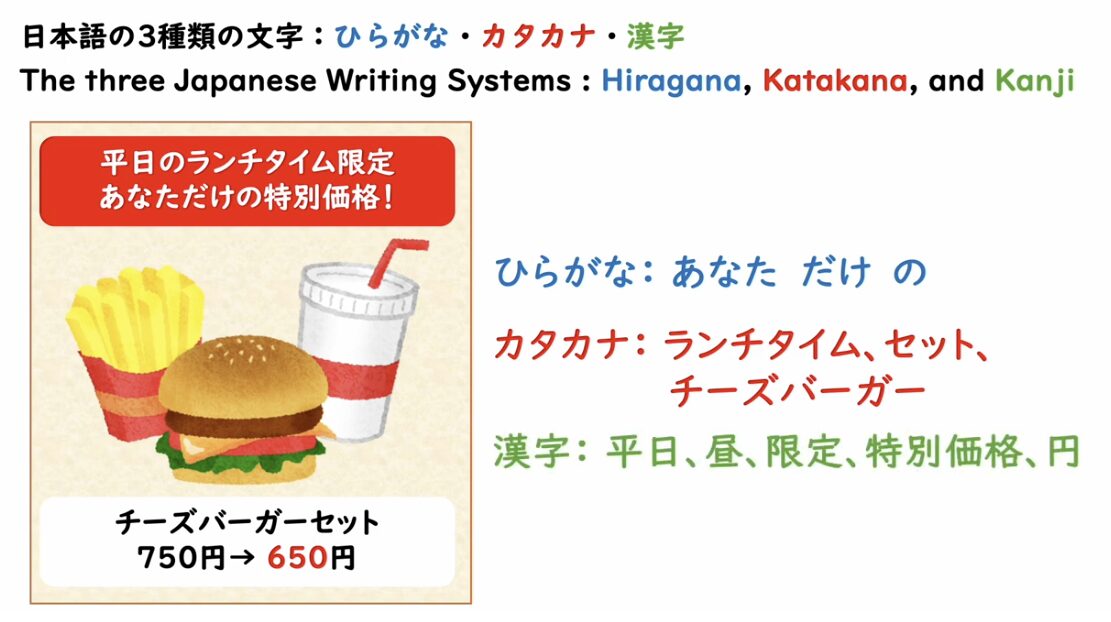
「日本語の3種の文字」の紹介
- Three types of Japanese characters -
「ひらがな」の導入
- Hiragana -
ひらがなを学びます。
「カタカナ」の導入
- Katakana -
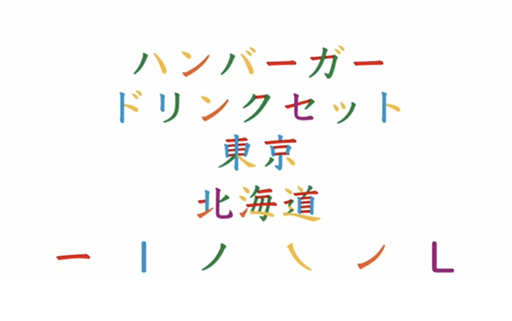
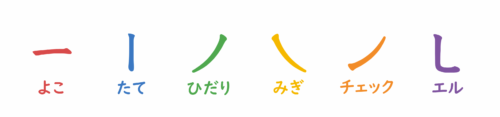
K-codeを使って、カタカナを学びます。
2
書いて学ぶ(Learn by Writing)
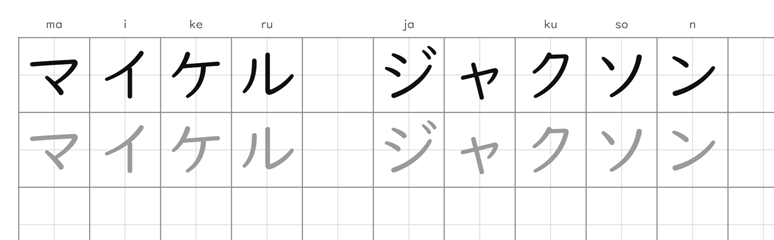
文字練習シート(マス目入り)
に学習者の名前や国などを入力して教材を作成して、練習します。
「漢字」の導入
- Kanji-
K-codeを使って、漢字を学びます。
1
言葉を選ぶ(Choose Words)
学習者が知っている言葉から、導入する漢字を選びます。
2
読み方の練習をする(Practice Reading)
言葉の読み方を練習します。
4
書いてみる(Write It Yourself)
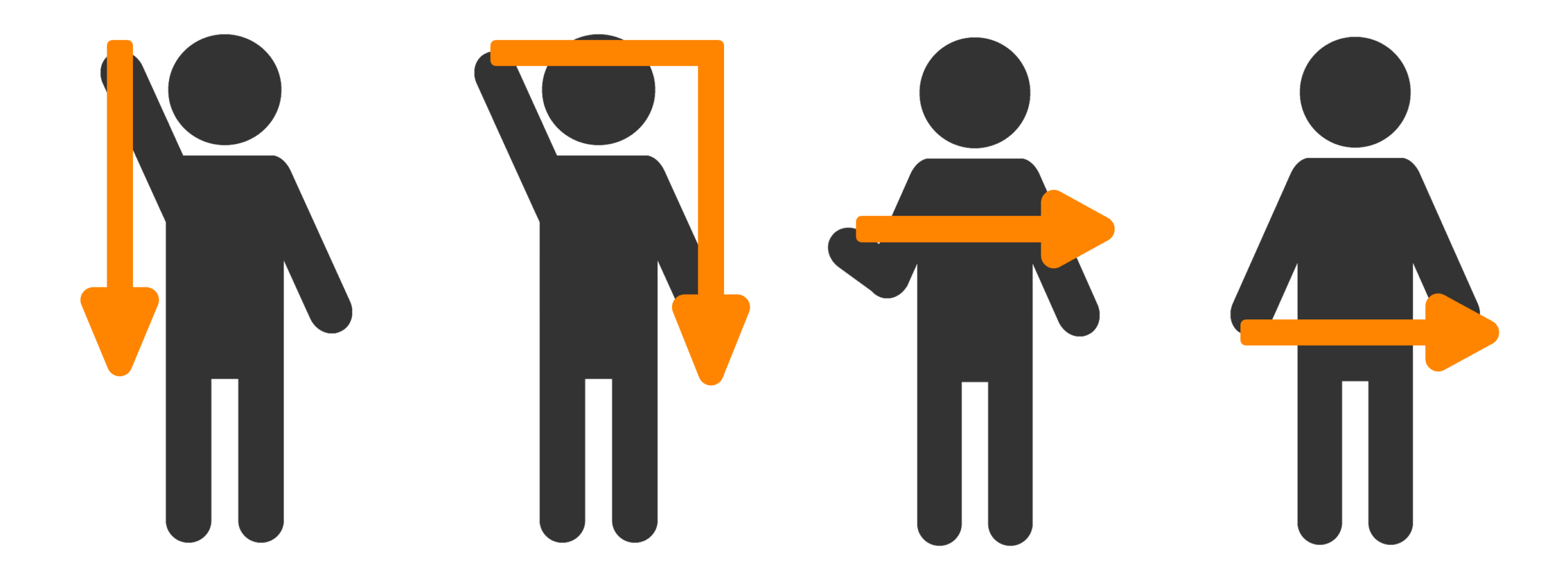
空書き(手を使って空中に書いてみる)などで書き方を確認してから、実際に書いてみます。
カタカナが漢字のパーツになっているときには、関連を示すとスムーズです。
くわしくは、「K-code学習法の導入について」 をご参照ください。
動画Videos
6つの線で、カタカナ・漢字の線をマスターしよう!(導入動画):TPR法Let’s Learn Katakana and Kanji Strokes with Six Basic Lines! (Introduction Video) : TPR Method
日本語にほんご English英語 ไทยタイ語
6つの線で、カタカナ・漢字の線をマスターしよう!(日本語版)
カタカナと漢字の6つの線を、「よこ」「たて」などの名前と体を使って学びます。
練習に使用するワークシートはこちら
Let’s Learn Katakana and Kanji Strokes with Six Basic Lines! (English Version/英語版)
Learn the six strokes of katakana and kanji with names such as “horizontal” and “vertical,” and practice them with your body.
Click here for writing worksheets.
มาเรียนวิธีเขียนคาตาคานะและคันจิจากเส้นทั้ง6ประเภทกันเถอะ! (เวอร์ชันภาษาไทย/タイ語版)
เรียนรู้เส้นทั้ง6ประเภทของตัวอักษรคาตาคานะและคันจิ โดยการจำซื่อของเส้น เช่น “เส้นแนวตั้ง”“แนวนอน”และการเคลื่อนไหวร่างกาย
คลิกที่นี่ เพื่อดาวน์โหลดใบงาน
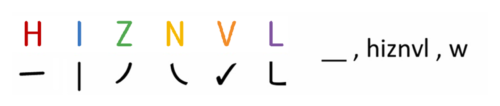
6つの線で、カタカナ・漢字の線をマスターしよう!(導入動画):アルファベット法Let’s Learn Katakana and Kanji Strokes with Six Basic Lines! (Introduction Video) :
日本語にほんご English英語 Tiếng Việtベトナム語 ไทยタイ語 မြန်မာミャンマー語 বাঙ্গালিベンガル語 සිංහලシンハラ語 Españolスペイン語
K-codeでカタカナと漢字の線をマスターしよう!(日本語版)
動画を見ながら、一緒にいくつかの文字(カタカナ・漢字)を正しく書く練習をしましょう!
練習に使用するワークシートはこちら
Learn Katakana and Kanji lines with K-code!(English Version/英語版)
Watch the video and learn the lines in Katakana and Kanji, and practice writing.
Click here for writing worksheets.
Cùng học Katakana/Kanji với K-code nhé!(Phiên bản tiếng Việt/ベトナム語版)
Xem video và học các dòng chữ bằng Katakana và Kanji, sau đó luyện viết.
Nhấp vào đây để nhận các tờ bài tập viết.
มาเรียนคาตาคานะ / คันจิด้วย K-code กันเถอะ!(เวอร์ชั่นภาษาไทย/タイ語版)
วิดีโอเพื่อเรียนรู้ชนิดของเส้นและการฝึกเขียนคาตากานะและคันจิ
คลิกที่นี่ เพื่อดาวน์โหลดใบงาน
K-code နဲ့ အတူ kanji နဲ့ Katakana လိုင်းတွေကို လေ့လာပါ!(မြန်မာဘာသာဗားရှင်း /ミャンマー語版)
ဗီဒီယိုကို ကြည့်ပြီး Katakana နှင့် Kanji ဆွဲချက်များကို လေ့လာပါ၊ ထို့နောက် ရေးသားခြင်းကို လေ့ကျင့်ပါ။
ရေးသားခြင်း လေ့ကျင့်ခန်းစာရွက်များအတွက် ဤ နေရာတွင် နှိပ်ပါ။
K-কোড ব্যবহার করে, কাটাকানা ও কানজি লেখার রেখা আয়ত্ত করুন!(বাংলাসংস্করণ /ベンガル語版)
ভিডিও দেখার সাথে সাথে, চলুন একসাথে কিছু অক্ষর (কাতাকানা ও কানজি) সঠিকভাবে লেখার অনুশীলন করি!
অনুশীলনের জন্য ব্যবহৃত ওয়ার্কশিট এখানে রয়েছে।
K-code මගින්, කටකානා සහ කන්ජි රේඛා මහාචාර්ය වෙමු!(සිංහල අනුවාදය/シンハラ語版)
වීඩියෝව නරඹමින්, කටකානා සහ කන්ජි යන අක්ෂර කිහිපයක් නිවැරදිව ලිවීම පුහුණු කරමු!
පුහුණු වීමට භාවිතා කරන වැඩපත්රය මෙතැනයි .
¡Aprende los trazos de katakana y kanji con K-Code!(Versión en español/スペイン語版)
¡Vamos a practicar juntos cómo escribir correctamente algunos caracteres (katakana y kanji) mientras vemos el video!
Puedes encontrar aquí la hoja de trabajo que utilizaremos para la práctica.
日本語の3種類の文字Three types of Japanese characters
日本語にほんご English英語 ไทยタイ語
日本語の3種類の文字(日本語版)
初めて日本語を学ぶ人向けに、日本語の3種類の文字について説明しています。
The three Japanese Writing Systems: Hiragana, Katakana, and Kanji (English Version/英語版)
This video explains the three Japanese writing systems — Hiragana, Katakana, and Kanji — for people learning Japanese for the first time.
ตัวอักษรทั้ง3ประเภทในภาษาญี่ปุ่น(เวอร์ชันภาษาไทย/タイ語版)
เป็นการอธิบายประเภทของตัวอักษรภาษาญี่ปุ่นทั้ง 3 ประเภทสำหรับผู้ที่พึ่งเริ่มเรียนภาษาญี่ปุ่น
ワークシートWorksheet
動画(アルファベット法)で練習している文字を書くためのシートです。プリントアウトしてから、お使いください。
動画を参考に、カタカナを書くためのシートです。プリントアウトしてから、お使いください。
ダウンロードDownload
K-codeを使って学習するための教材を提供しています。以下からダウンロードしてご利用ください。 よくあるご質問(FAQ)
文字を書くための練習に役立つシートです。
パソコン・スマートフォンのブラウザからご利用いただけます。
スマートフォンでは、SafariまたはChromeで開いてください。
文字をきれいに表示してPDFを作成したい場合は、パソコンでの利用がおすすめです。
パソコンでは推奨フォント(UD デジタル教科書体 /
游教科書体)で表示されやすく、文字の位置や見た目が安定しやすくなります。
Character Practice Sheet (with Grids)
This sheet is designed for handwriting practice. Simply enter the
characters you want to practice to create a custom practice sheet with
grids. Any names or words you enter (e.g., “日本” or “タイ”) will
appear above the grids.
You can use this tool in a browser on a computer or smartphone.
On smartphones, please open it in Safari or Chrome. PDF creation may
not work correctly in the Google app, LINE’s in-app browser, or
WhatsApp’s in-app browser.
For better character display and more reliable PDF output, using a
computer is recommended. On computers, the recommended fonts (UD
Digi Kyokasho NK-R / Yu Kyokasho) are more likely to display
correctly, resulting in more stable character positioning and
appearance.
แผ่นฝึกเขียนตัวอักษรแบบช่องกริด
เป็นแบบฝึกที่ช่วยในการฝึกเขียนตัวอักษร
คุณสามารถกรอกตัวอักษรที่ต้องการฝึกเพื่อสร้างแผ่นฝึกเขียนแบบมีช่องกริดได้
หากกรอกชื่อผู้เรียน หรือคำต่าง ๆ เช่น “日本” หรือ “タイ”
ข้อความเหล่านั้นจะแสดงอยู่ด้านบนของตาราง
สามารถใช้งานได้ผ่านเบราว์เซอร์บนคอมพิวเตอร์และสมาร์ตโฟน
หากใช้งานบนสมาร์ตโฟน กรุณาเปิดด้วย Safari หรือ Chrome
หากต้องการสร้างPDFให้ตัวอักษรแสดงผลได้อย่างสวยงามแนะนำให้ใช้งานบนคอมพิวเตอร์
เนื่องจากระบบจะแสดงผลได้ดีกว่าด้วยฟอนต์ที่แนะนำ(UD Digi Kyokasho
NK-R / Yu Kyokasho)
ซึ่งจะทำให้ตำแหน่งและลักษณะของตัวอักษรมีความเสถียรมากขึ้น
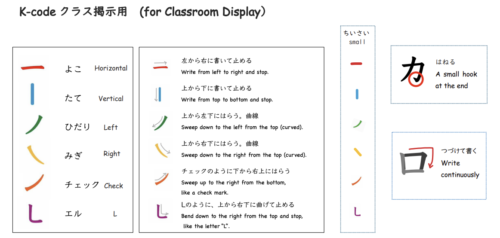
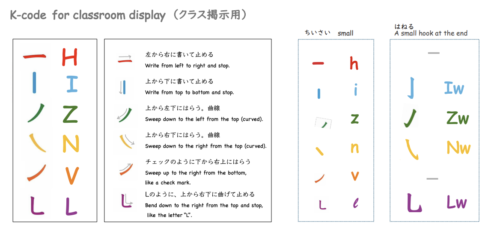
拡大して教室に貼っておくと、説明のときに役に立ちます。
K-code (TPR Method) Poster for Classroom Use (English
Version/英語版)
Print this poster in a large size and put it on the classroom wall.
It will help when explaining K-code to your students.
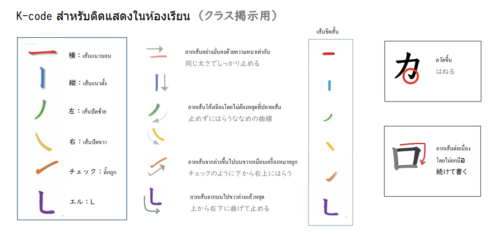
K-code(เทคนิคTPR)สื่อการสอนสำหรับติดแสดงในห้องเรียน (เวอร์ชั่นภาษาไทย/タイ語版)
สามารถนำไปขยายและติดไว้ในห้องเรียนได้
การนำสื่อการสอนนี้ไปติดไว้ในห้องเรียนจะช่วยให้นักเรียนเข้าใจเนื้อหาได้ง่ายขึ้นในขณะอธิบาย
拡大して教室に貼っておくと、説明のときに役に立ちます。
Teaching materials for the K-code (Alphabet Method) classroom
display(English Version/英語版)
If you enlarge this and post it in the classroom, it will be helpful
during explanations.
指導事例集Teaching Cases
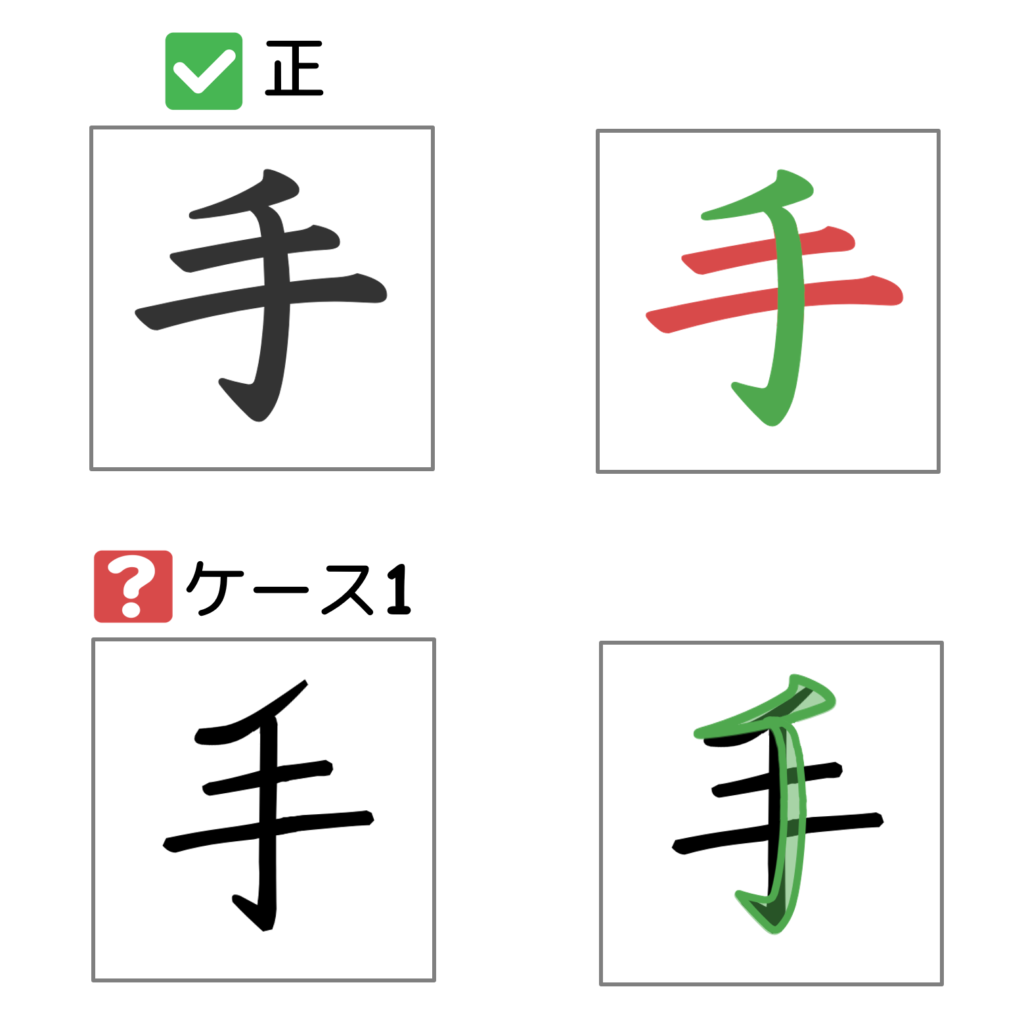
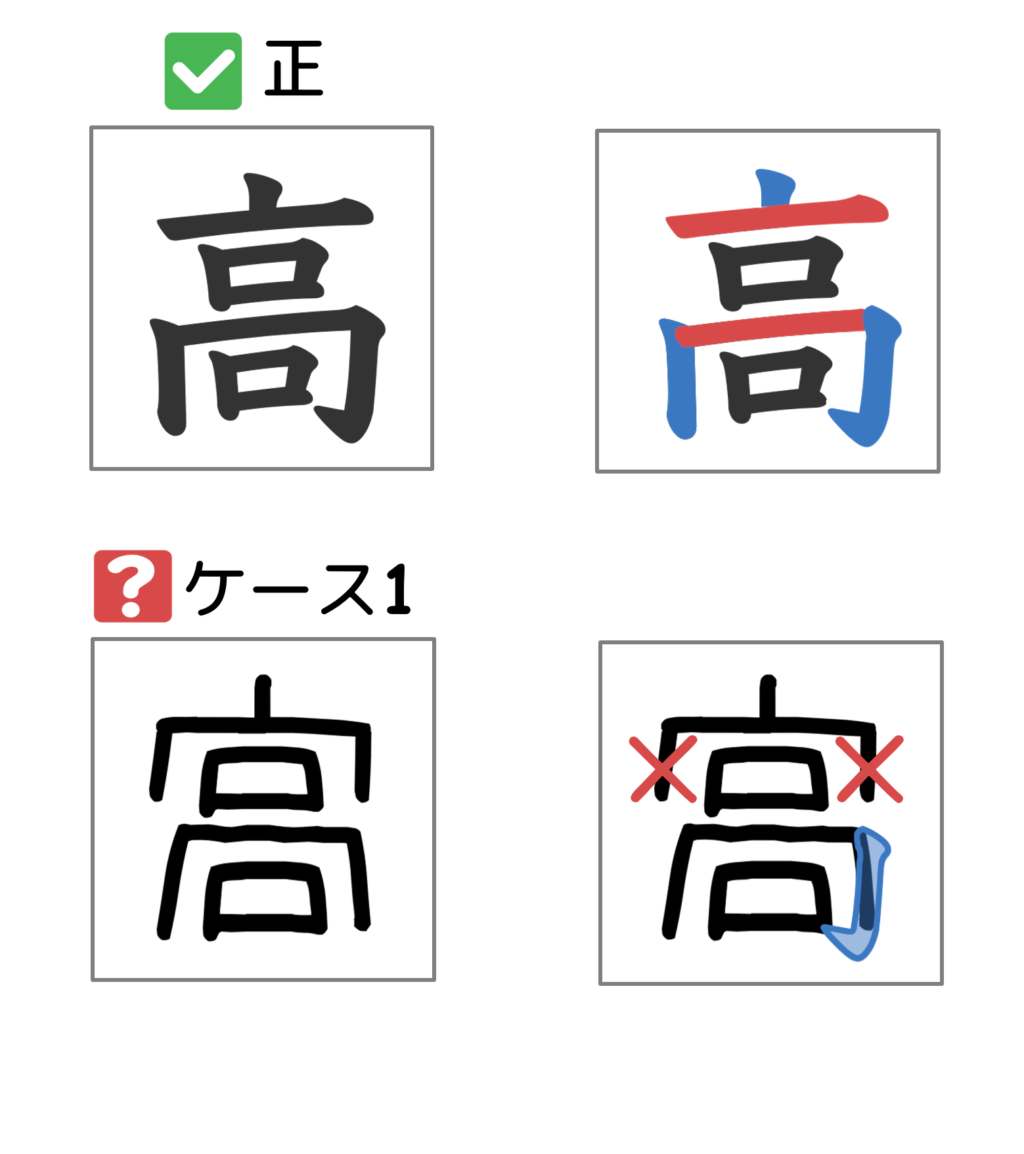
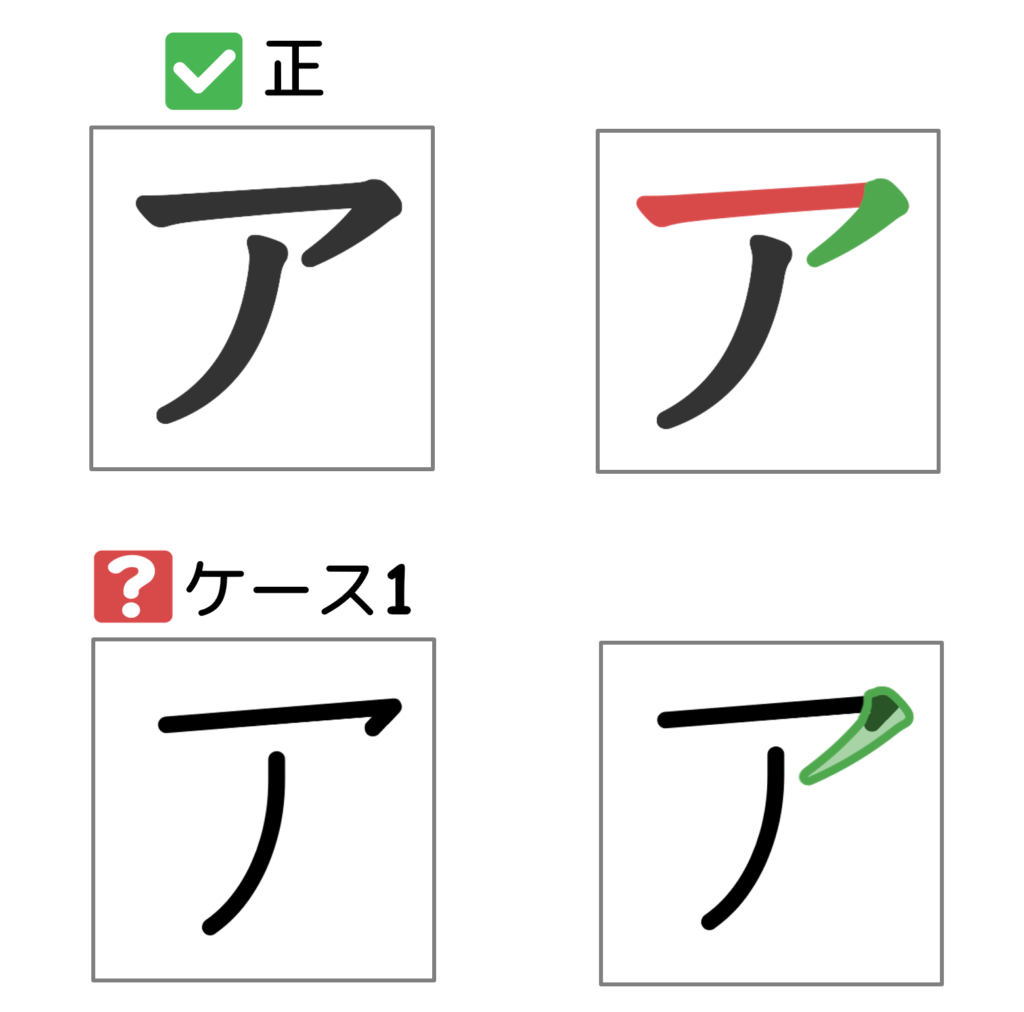
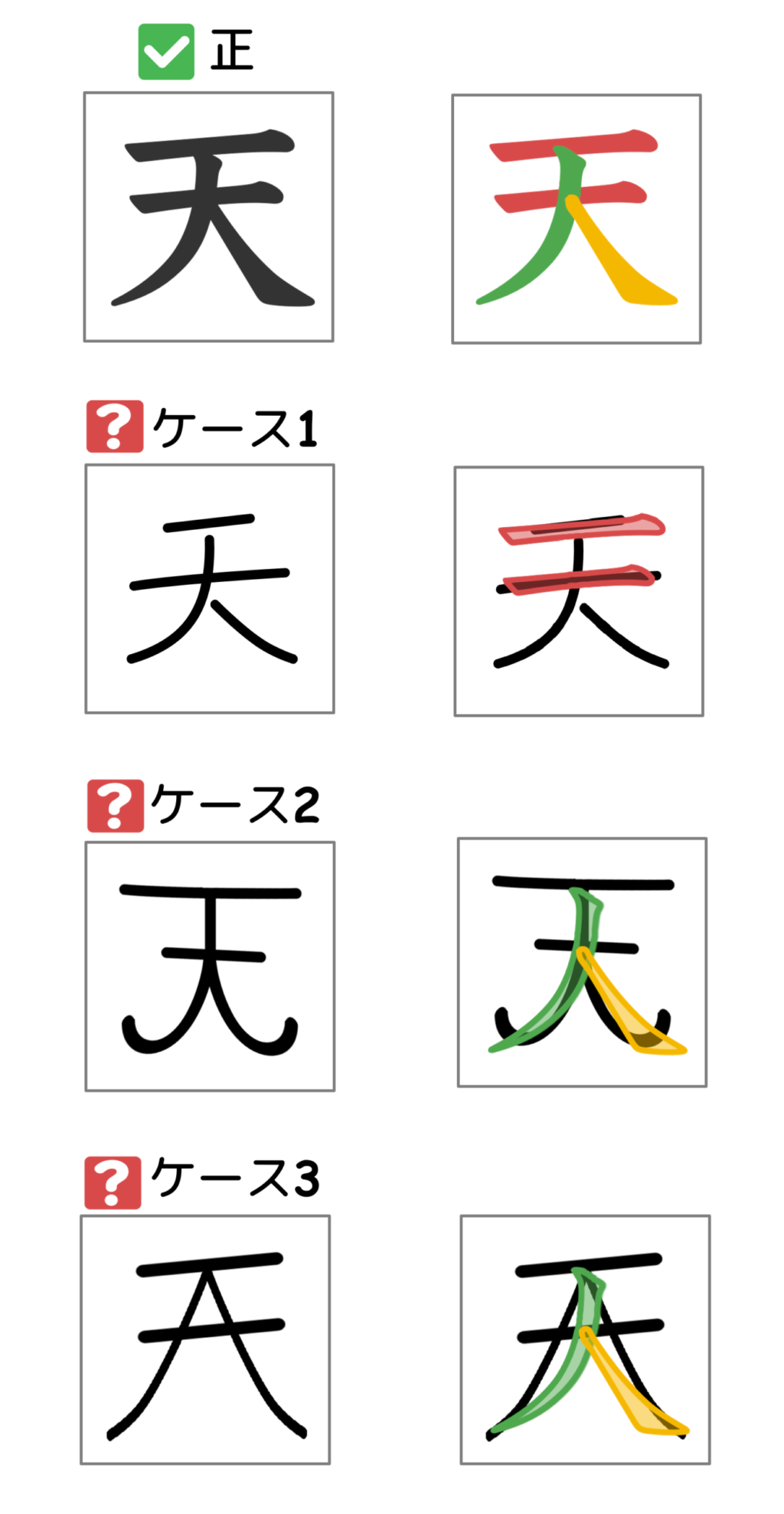
K-codeを使ったフィードバックの例Feedback with K-code
正
小さいひだり 小さいよこ よこ ひだりはねる
ケース1
線の形と長さが違います。
1画目
2・3画目
4画目
正
z h H Zw
ケース1
線の形と長さが違います。
1画目
2・3画目
4画目
ケース1
はねる線が短すぎます。
ケース1
はねる線が短すぎます。
Hz
参考Reference
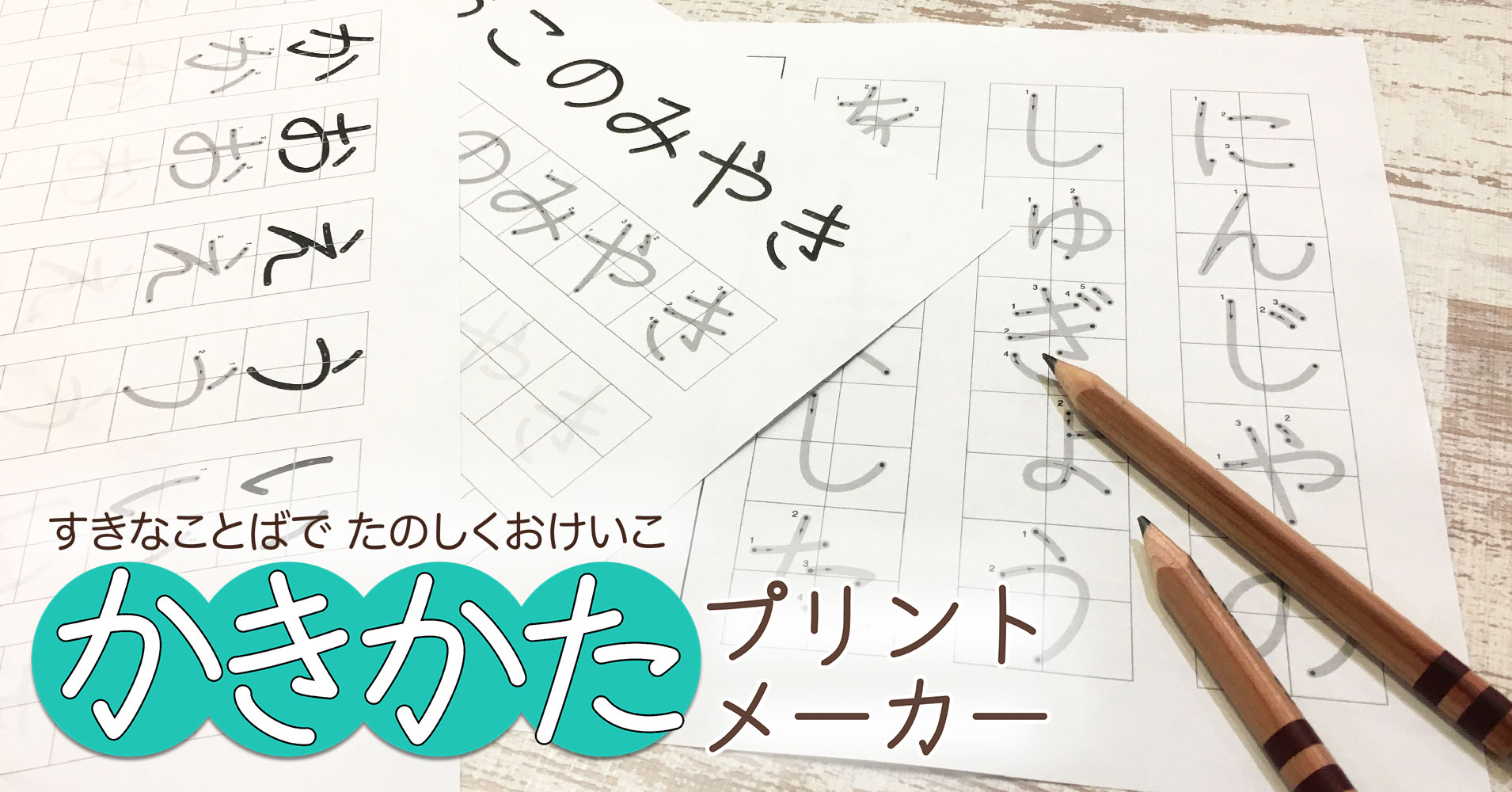
かきかたプリントメーカー
好きな言葉でひらがな・カタカナ・数字・小学校で習う漢字などのかきかた練習や運筆練習プリントが作れます。印刷して楽しく練習!
×
Windowsでマクロがブロックされる場合
Windows版Excelでは、インターネットからダウンロードしたマクロ付きExcelファイルのマクロが、
セキュリティ保護のためブロックされる場合があります。
これは異常ではなく、Windows/Excelの正常な挙動です。
【おすすめ】ZIPファイルを解凍する前に許可する方法
ダウンロードしたZIPファイルを右クリックします。
「プロパティ」をクリックします。
「全般」タブ下部の「セキュリティ」の欄を確認します。
「許可する」にチェックを入れます。
「OK」をクリックします。
その後、ZIPファイルを解凍します。
解凍した .xlsm ファイルをデスクトップ版Excelで開きます。
必要に応じて、Excel上でマクロを有効にしてください。
ZIP解凍後にブロックされた場合
解凍後の .xlsm ファイルを右クリックし、同じ手順で「許可する」を設定してください。
詳しい手順は、使い方ガイドで図解しています。
使い方ガイド
をご確認ください。
※Excel全体のセキュリティ設定を変更する必要はありません。
×
If macros are blocked in Windows
In Windows Excel, macros in Excel files downloaded from the internet may be blocked for security reasons.
This is not an error. It is a normal Windows / Excel security behavior.
Recommended: Allow the ZIP file before extracting it
Right-click the downloaded ZIP file.
Click “Properties”.
In the “General” tab, check the “Security” section at the bottom.
Check “Unblock” or “Allow”.
Click “OK”.
Extract the ZIP file.
Open the extracted .xlsm file in the desktop version of Excel.
If necessary, enable macros in Excel.
If macros are blocked after extracting the ZIP file
Right-click the extracted .xlsm file and follow the same steps to select “Unblock” or “Allow”.
Detailed steps are shown with screenshots in the User Guide.
User Guide
.
* You do not need to change the overall Excel security settings.
×
กรณีที่แมโครถูกบล็อกใน Windows
ใน Excel บน Windows แมโครในไฟล์ Excel ที่ดาวน์โหลดจากอินเทอร์เน็ตอาจถูกบล็อก
เนื่องจากการตั้งค่าความปลอดภัย
ซึ่งไม่ใช่ความผิดปกติ แต่เป็นการทำงานตามปกติของ Windows / Excel
วิธีที่แนะนำ: อนุญาตไฟล์ ZIP ก่อนแตกไฟล์
คลิกขวาที่ไฟล์ ZIP ที่ดาวน์โหลดมา
คลิก “Properties”
ในแท็บ “General” ให้ดูส่วน “Security” ที่อยู่ด้านล่าง
ทำเครื่องหมายที่ “Unblock” หรือ “Allow”
คลิก “OK”
จากนั้นแตกไฟล์ ZIP
เปิดไฟล์ .xlsm ที่แตกออกมาแล้วด้วย Excel เวอร์ชันเดสก์ท็อป
หากจำเป็น ให้เปิดใช้งานแมโครใน Excel
หากแมโครถูกบล็อกหลังจากแตกไฟล์ ZIP แล้ว
ให้คลิกขวาที่ไฟล์ .xlsm ที่แตกออกมาแล้ว และทำตามขั้นตอนเดียวกันเพื่อเลือก “Unblock” หรือ “Allow”
ขั้นตอนโดยละเอียดพร้อมภาพประกอบอยู่ในคู่มือการใช้งาน
คู่มือการใช้งาน
* ไม่จำเป็นต้องเปลี่ยนการตั้งค่าความปลอดภัยทั้งหมดของ Excel



 の象形文字
の象形文字
 であること)を説明します。

 小さいよこ よこ